LIVE
Contexto de llamada en vivo
Contexto de llamada en vivo
Las llamadas entrantes muestran caller, ticket y última interacción antes de contestar.
Una guía operativa para agentes, supervisores y administradores de Zendesk que usan CRM Scene GoTo Voice Workspace con voz GoTo, SMS, callbacks, resúmenes, transcripciones y contexto Customer 360.
Esta guía refleja el paquete del 1 de junio de 2026 preparado para crmscene.com.
Las llamadas entrantes muestran caller, ticket y última interacción antes de contestar.
Los avisos post-llamada siguen visibles hasta guardar o descartarlos con intención.
Voice y Customer 360 comparten un workspace oscuro y tranquilo dentro de Zendesk.
CRM Scene GoTo Voice Workspace mantiene la actividad de GoTo conectada al ticket de Zendesk para que el agente trabaje desde un solo lugar.
Responder llamadas, llamar, enviar SMS, revisar actividad reciente, programar callbacks y completar el cierre dentro de Zendesk.
Entender historial de llamadas, estado de callbacks, confianza de match y el flujo diario esperado del equipo.
Verificar configuración, OAuth de Zendesk y GoTo, salud del Worker, tenant readiness, escrituras en cola y marketplace setup.
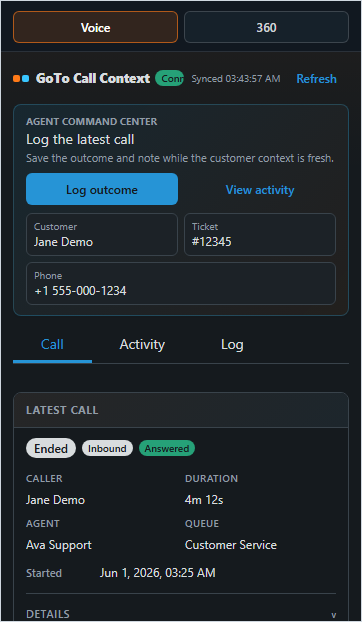
Consola principal de voz para registro, llamadas entrantes, llamadas salientes, eventos recientes y llamadas perdidas.
Contexto de llamada del ticket dividido entre Voice y 360.
Ubicación de Zendesk en segundo plano que puede alertar a agentes cuando llegan eventos GoTo.
Los agentes necesitan algunos elementos listos antes de usar acciones GoTo en vivo dentro de Zendesk.
Available for Talk.Si Zendesk Talk no está disponible, el workspace bloquea acciones GoTo y muestra estado offline. Cambia Talk a Available for Talk y actualiza la app.
Available for Talk.Softphone, haz clic en Register y permite el micrófono si se solicita.Voice para última llamada, historial y outcomes.360 para contexto, acciones, timeline, wrap-up, callbacks y SMS.Agent Command Center combina disponibilidad, contexto del cliente y acción recomendada para responder, registrar, revisar, sincronizar o cerrar.
Muestra si el navegador está listo, registrando, reconectando, contestando, marcando, con actividad perdida o wrap-up pendiente.
Revisa la última llamada, actividad, callback, contexto en vivo y outcome.
Muestra cliente, teléfono, ticket, Talk, GoTo, softphone y SMS con acciones Call, Text, Sync, Ticket, Cached y Live.
Abre Zendesk, pon Talk en Available for Talk, abre la top bar GoTo, registra softphone y confirma Ready.
Trabaja desde el ticket. Usa Voice para llamada reciente y confianza de match, y 360 para acciones e historial.
Revisa la llamada, abre resumen si está disponible, sincroniza resumen o transcripción, elige disposición y guarda wrap-up.
Programa callback o envía SMS cuando el cliente necesite otro contacto, y confirma la nota privada en Zendesk.
La top bar es la consola principal de GoTo. Úsala para registro del softphone, llamadas entrantes, llamadas salientes, actividad reciente y revisión de llamadas perdidas.
Muestra estado del agente, match GoTo, disponibilidad, extensión, registro, dialer, última llamada, llamadas perdidas y callbacks.
Muestra eventos GoTo recientes. Usa Refresh para recuperar actividad nueva o sincronizar actividad elegible.
Abre top bar, busca Softphone, haz clic en Register, permite micrófono y confirma Ready.
Responder, rechazar, colgar, poner en espera, reanudar o transferir cuando el tenant GoTo lo soporte.
Reconnect si las llamadas dejan de sonar, cambia la sesión del navegador o la app reporta estado viejo del softphone.La sidebar tiene dos secciones. Usa Voice para el ticket y llamada actual. Usa 360 para contexto amplio del cliente.
Identidad del requester, confianza GoTo, contacto asociado, estado de última llamada, recording o voicemail, callback y preview de resumen.
Historial desde eventos GoTo, tickets Zendesk GoTo relacionados y ticket activo.
Guarda outcomes internos como resuelto por teléfono, callback necesario, voicemail, no answer, wrong number, escalado, follow-up o contacto duplicado.
Possible o Conflict, verifica requester y contacto GoTo antes de confirmar notas.Customer 360 combina identidad, readiness de Talk y GoTo, estado de softphone y SMS, acciones recomendadas, timeline, missed calls, callbacks y wrap-up.
Sugiere el siguiente paso útil: registrar softphone, abrir última llamada, programar callback o guardar wrap-up.
Call, Text, Schedule, refresh, abrir resumen, copiar teléfono y saltar a actividad reciente.
Elige plantilla, edita mensaje y envía. Normalmente el límite es 1600 caracteres y puede registrarse como nota privada.
Define hora, prioridad y razón. Los callbacks vinculados se escriben al ticket; otros pueden crear tarea o ticket según configuración.
Revisa resumen y transcripción, sincroniza notas, elige disposición, marca necesidad de callback y guarda en Zendesk.
Open Summary para revisar el último resumen y transcripción disponibles.Revisa Worker, app key, Zendesk OAuth, GoTo OAuth y Talk en Available for Talk.
Confirma softphone registrado, permiso de micrófono y estado Ready.
Revisa teléfono del requester, contacto GoTo y confianza de match antes de registrar notas.
Revisa messaging readiness, formato de teléfono, estado SMS y diagnósticos.
Usa diagnósticos para revisar note-writing, OAuth, rate limits y colas.
Confirma datos GoTo de reporte y grabación, luego actualiza actividad.
Los agentes normales no deberían necesitar diagnósticos. Usa modo admin temporalmente para verificar setup, Worker, GoTo OAuth, replay y Live QC controlado.
Muestra conexión Worker, tenant setup, app key, Zendesk OAuth, GoTo OAuth, note-writing, messaging, KV, rate counters, colas, versión Worker, polling, request ID y último error.
Confirma Worker /health, settings de app Zendesk, tenant key segura, Zendesk OAuth, GoTo OAuth, allowed origins, notas privadas, SMS y headers marketplace.
Usa marketplace setup para conectar Zendesk OAuth, provisionar tenant key, conectar GoTo OAuth y cambiar GoTo al pasar de sandbox a producción.
Diagnósticos muestra contadores Zendesk y GoTo, además de escrituras queued, retrying y failed.
La app puede mostrar o escribir teléfonos y emails de clientes, metadata GoTo, outcomes, resúmenes, previews de transcripción, SMS, notas privadas Zendesk y callbacks.
Cuando un problema necesite soporte, reúne los datos que ayudan a CRM Scene o al admin de Zendesk a rastrear la solicitud.
CRM Scene x GoTo dentro de la app o contacta al admin de Zendesk.Ver las apps y utilidades de CRM Scene.
Volver a apps →Planificar API, OAuth, retries y observabilidad.
Servicios de integración Zendesk →Usar el camino de soporte cuando un workspace instalado necesita ayuda.
Soporte para clientes →