LIVE
Contexte d'appel live
Contexte d'appel live
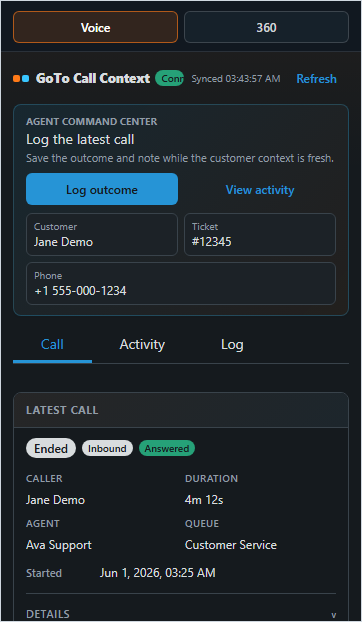
Les appels entrants affichent appelant, ticket et dernière interaction avant réponse.
Un guide opérationnel pour les agents, superviseurs et administrateurs Zendesk qui utilisent CRM Scene GoTo Voice Workspace avec la voix GoTo, les SMS, les callbacks, les résumés, les transcriptions et le contexte Customer 360.
Ce guide reflète le package du 1 juin 2026 préparé pour crmscene.com.
Les appels entrants affichent appelant, ticket et dernière interaction avant réponse.
Les prompts post-appel restent visibles jusqu'à sauvegarde ou fermeture volontaire.
Voice et Customer 360 partagent le même shell sombre et calme dans Zendesk.
CRM Scene GoTo Voice Workspace garde l'activité GoTo attachée au ticket Zendesk afin que l'agent travaille depuis un seul endroit au lieu de passer entre outil d'appel, contexte client et notes de ticket.
Répondre aux appels, appeler, envoyer des SMS, revoir l'activité récente, planifier des callbacks et terminer le wrap-up dans Zendesk.
Comprendre l'historique d'appel, l'état des callbacks, la confiance de matching et le flux quotidien attendu des agents.
Vérifier la configuration, OAuth Zendesk et GoTo, la santé Worker, la readiness tenant, les écritures en queue et la configuration marketplace.
Console vocale principale pour registration, appels entrants, appels sortants, événements récents et appels manqués.
Contexte d'appel du ticket, organisé entre les sections Voice et 360.
Emplacement Zendesk en arrière-plan qui peut alerter les agents quand un événement GoTo entrant demande de l'attention.
Les agents doivent avoir quelques éléments prêts avant d'utiliser les actions GoTo en direct dans Zendesk.
Available for Talk.Si Zendesk Talk n'est pas disponible, le workspace bloque volontairement les actions GoTo et affiche un état offline. Passez Talk sur Available for Talk, puis actualisez l'app.
Available for Talk.Softphone, cliquez sur Register et acceptez le micro si demandé.Voice pour le dernier appel, l'historique et le logging d'outcome.360 pour le contexte client, les actions, la timeline, le wrap-up, les callbacks et les SMS.Agent Command Center réunit disponibilité, contexte client et action recommandée pour savoir répondre, enregistrer, revoir, synchroniser ou finaliser.
Affiche si le navigateur est prêt, enregistrement, reconnexion, réponse, appel, activité manquée ou wrap-up.
Sert à revoir le dernier appel, inspecter l'activité, ajouter un callback, rafraîchir le contexte live et logger l'outcome.
Affiche client, téléphone, ticket, Talk, GoTo, softphone et SMS avec Call, Text, Sync, Ticket, Cached et Live.
Ouvrir Zendesk, passer Talk sur Available for Talk, ouvrir la top bar GoTo, enregistrer le softphone et confirmer Ready.
Travailler depuis le ticket client. Utiliser Voice pour le dernier appel et la confiance de match, et 360 pour les actions et l'historique.
Revoir l'appel, ouvrir le résumé si disponible, synchroniser résumé ou transcription, choisir une disposition et sauvegarder le wrap-up.
Planifier un callback ou envoyer un SMS si le client a besoin d'une prochaine interaction, puis confirmer la note privée dans Zendesk.
La top bar est la console vocale GoTo principale. Elle sert à enregistrer le softphone, gérer les appels entrants et sortants, revoir l'activité récente et traiter les appels manqués.
Affiche statut agent et match GoTo, disponibilité téléphone, extension, état d'enregistrement, dialer, dernier appel, appels manqués et callbacks.
Affiche les événements GoTo récents. Utilisez Refresh pour récupérer l'activité la plus récente ou synchroniser l'activité éligible.
Ouvrez la top bar, trouvez Softphone, cliquez Register, acceptez le micro et confirmez Ready.
Répondre, refuser, raccrocher, mettre en attente, reprendre ou transférer lorsque le tenant GoTo le permet.
Reconnect si les appels ne sonnent plus, si la session navigateur change ou si l'app signale un état softphone périmé.La sidebar contient deux sections. Utilisez Voice pour le ticket et l'appel courants. Utilisez 360 pour un contexte client plus large.
Identité requester, confiance GoTo, fiche GoTo associée, état du dernier appel, recording ou voicemail, action callback et aperçu du résumé.
Historique d'appel venant des événements GoTo, tickets Zendesk GoTo associés et ticket actif.
Sauvegarde des outcomes internes : résolu par téléphone, callback requis, voicemail laissé, no answer, wrong number, escalated, needs follow-up ou fiche en doublon.
Possible ou Conflict, vérifiez le requester et la fiche GoTo avant de confirmer les notes.Customer 360 combine identité, readiness Talk et GoTo, état softphone et SMS, actions recommandées, timeline, suivi des appels manqués, callbacks et wrap-up.
Met en avant l'étape utile suivante : enregistrer le softphone, ouvrir le dernier appel, planifier un callback ou sauvegarder le wrap-up.
Call, Text, Schedule, refresh, ouvrir résumé, copier téléphone et aller vers l'activité récente.
Choisissez un template, modifiez le message et envoyez. Les messages sont normalement limités à 1600 caractères et peuvent être journalisés en note privée.
Définissez heure demandée, priorité et raison. Les callbacks liés sont écrits sur le ticket ; les autres peuvent créer une tâche ou un ticket selon la configuration.
Revoyez résumé et transcription, synchronisez les notes, choisissez une disposition, marquez le besoin callback et sauvegardez dans Zendesk.
Open Summary pour revoir le dernier résumé et la dernière transcription disponibles.Vérifiez Worker, app key, Zendesk OAuth, GoTo OAuth et Talk sur Available for Talk.
Confirmez que le softphone navigateur est enregistré, que le micro est autorisé et que la top bar indique Ready.
Revoyez téléphone requester, fiche GoTo et confiance de matching avant de logger des notes.
Vérifiez readiness messaging tenant, format téléphone, statut SMS et erreurs diagnostics.
Utilisez diagnostics pour vérifier note-writing Zendesk, OAuth, rate limits et écritures en queue.
Confirmez que les données GoTo reporting et recording existent, puis actualisez l'activité.
Les agents n'ont normalement pas besoin des diagnostics. Utilisez le mode admin temporairement pour vérifier setup, Worker, état GoTo OAuth, replay et Live QC contrôlé.
Affiche connexion Worker, setup tenant, app key, Zendesk OAuth, GoTo OAuth, note-writing readiness, messaging readiness, KV, compteurs rate-limit, écritures en queue, version Worker, polling, request ID et dernière erreur.
Confirmez Worker /health, paramètres app Zendesk, tenant key sécurisée, Zendesk OAuth, GoTo OAuth, origins autorisées, permissions notes privées, SMS et headers marketplace.
Utilisez marketplace setup pour connecter Zendesk OAuth, provisionner la tenant key, connecter GoTo OAuth et changer GoTo en passant de sandbox à production.
Les diagnostics montrent les compteurs Zendesk et GoTo ainsi que les écritures queued, retrying et failed.
L'app peut afficher ou écrire téléphones et emails clients, métadonnées d'appel GoTo, outcomes, résumés, aperçus de transcription, corps SMS, notes privées Zendesk et détails callbacks.
Lorsqu'un problème nécessite du support, rassemblez les détails utiles pour CRM Scene ou votre admin Zendesk.
CRM Scene x GoTo dans l'app ou contactez votre admin Zendesk.Voir les apps et utilitaires CRM Scene.
Retour aux apps →Planifier API, OAuth, retries et observabilité.
Services d'intégration Zendesk →Utiliser le chemin support quand un workspace CRM Scene installé a besoin d'aide.
Support client →