LIVE
Live-Anrufkontext
Live-Anrufkontext
Eingehende Anrufe zeigen Anrufer, Ticket und letzte Interaktion vor dem Annehmen.
Ein praktisches Betriebshandbuch für Agents, Supervisoren und Zendesk-Administratoren, die CRM Scene GoTo Voice Workspace mit GoTo Voice, SMS, Callbacks, Zusammenfassungen, Transkripten und Customer-360-Kontext nutzen.
Dieses Handbuch basiert auf dem Paket vom 1. Juni 2026 für crmscene.com.
Eingehende Anrufe zeigen Anrufer, Ticket und letzte Interaktion vor dem Annehmen.
Post-Call-Hinweise bleiben sichtbar, bis Agents speichern oder bewusst schließen.
Voice und Customer 360 teilen denselben dunklen, ruhigeren Zendesk-Arbeitsbereich.
CRM Scene GoTo Voice Workspace hält GoTo-Aktivität am Zendesk-Ticket, damit Agents nicht zwischen Telefonie, Kundenkontext und Ticketnotizen wechseln müssen.
Anrufe beantworten, anrufen, SMS senden, aktuelle Aktivität prüfen, Callbacks planen und Wrap-up direkt in Zendesk abschließen.
Call History, Callback-Status, Match-Vertrauen und den empfohlenen Tagesablauf der Agents verstehen.
Setup, Zendesk- und GoTo-OAuth, Worker-Health, Tenant-Readiness, queued writes und Marketplace-Konfiguration prüfen.
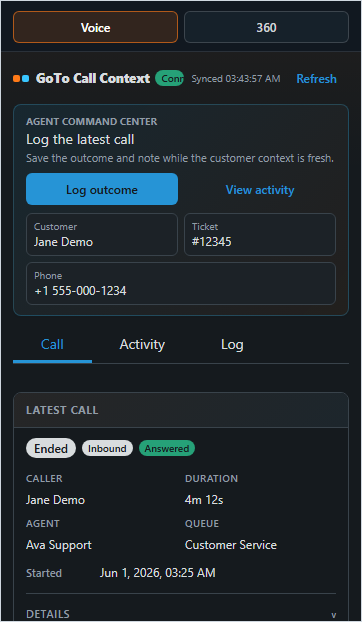
Hauptkonsole für Registrierung, eingehende und ausgehende Anrufe, aktuelle Events und verpasste Anrufe.
Ticketbezogener Anrufkontext in den Bereichen Voice und 360.
Zendesk-Hintergrundposition, die Agents bei eingehenden GoTo-Events benachrichtigen kann.
Agents benötigen einige Voraussetzungen, bevor Live-GoTo-Aktionen in Zendesk genutzt werden.
Available for Talk.Wenn Zendesk Talk nicht verfügbar ist, blockiert der Workspace GoTo-Aktionen bewusst und zeigt offline. Setzen Sie Talk auf Available for Talk und aktualisieren Sie die App.
Available for Talk setzen.Softphone auf Register klicken und Mikrofon erlauben.Voice für letzten Anruf, Verlauf und Outcome-Logging nutzen.360 für Kundenkontext, Aktionen, Timeline, Wrap-up, Callbacks und SMS nutzen.Agent Command Center bündelt Bereitschaft, Kundenkontext und empfohlene Aktion.
Zeigt Browserstatus, Registrierung, Reconnect, Annahme, Dialing, verpasste Aktivität und Wrap-up.
Für letzten Anruf, Aktivität, Callback, Live-Kontext und Outcome-Logging.
Zeigt Kunde, Telefon, Ticket, Talk, GoTo, Softphone und SMS mit Call, Text, Sync, Ticket, Cached und Live.
Zendesk öffnen, Talk auf Available for Talk setzen, GoTo Top Bar öffnen, Softphone registrieren und Ready prüfen.
Vom Kundenticket arbeiten. Voice für aktuellen Anruf und Match-Vertrauen, 360 für Aktionen und Historie nutzen.
Anruf prüfen, Zusammenfassung öffnen, Zusammenfassung oder Transkript synchronisieren, Disposition wählen und Wrap-up speichern.
Callback planen oder SMS senden, wenn ein weiterer Kontakt nötig ist, und private Zendesk-Notiz bestätigen.
Die Top-Bar-App ist die Hauptkonsole für GoTo Voice. Sie dient Softphone-Registrierung, eingehenden und ausgehenden Anrufen, aktueller Aktivität und verpassten Anrufen.
Zeigt Agent- und GoTo-Match, Telefonverfügbarkeit, Extension, Registrierung, Dialer, letzten Anruf, verpasste Anrufe und Callback-Aktionen.
Zeigt aktuelle GoTo-Events. Refresh holt neue Aktivität und kann geeignete Aktivität nach Zendesk synchronisieren.
Top Bar öffnen, Softphone finden, Register klicken, Mikrofon erlauben und Ready bestätigen.
Annehmen, ablehnen, auflegen, halten, fortsetzen oder weiterleiten, soweit der GoTo-Tenant dies unterstützt.
Reconnect, wenn Anrufe nicht mehr klingeln, die Browsersitzung wechselt oder die App einen veralteten Softphone-Status meldet.Die Sidebar hat zwei Bereiche. Voice ist für das aktuelle Ticket und den aktuellen Anruf. 360 ist für breiteren Kundenkontext.
Requester-Identität, GoTo-Match-Vertrauen, Kontakt, letzter Anrufstatus, Recording oder Voicemail, Callback und Summary Preview.
Call History aus GoTo-Events, verwandten Zendesk-GoTo-Tickets und dem aktiven Ticket.
Speichert interne Outcomes wie resolved by phone, callback needed, left voicemail, no answer, wrong number, escalated, needs follow-up oder duplicate contact.
Possible oder Conflict sollten Requester und GoTo-Kontakt vor dem Speichern geprüft werden.Customer 360 kombiniert Identität, Talk- und GoTo-Readiness, Softphone- und SMS-Status, empfohlene Aktionen, Timeline, verpasste Anrufe, Callbacks und Wrap-up.
Hebt den nächsten sinnvollen Schritt hervor: Softphone registrieren, letzten Anruf öffnen, Callback planen oder Wrap-up speichern.
Call, Text, Schedule, Refresh, Zusammenfassung öffnen, Telefon kopieren und zur aktuellen Aktivität springen.
Template wählen, Nachricht bearbeiten und senden. Nachrichten sind normalerweise auf 1600 Zeichen begrenzt und können privat in Zendesk geloggt werden.
Zeit, Priorität und Grund setzen. Verknüpfte Callbacks werden ans Ticket geschrieben; andere können je nach Konfiguration Task oder Ticket erstellen.
Summary und Transkript prüfen, Notizen synchronisieren, Disposition wählen, Callback-Bedarf markieren und in Zendesk speichern.
Open Summary öffnet die letzte verfügbare Zusammenfassung und Transkription.Worker, App Key, Zendesk OAuth, GoTo OAuth und Talk auf Available for Talk prüfen.
Browser-Softphone-Registrierung, Mikrofonberechtigung und Top-Bar-Status Ready bestätigen.
Requester-Telefon, GoTo-Kontakt und Match-Vertrauen prüfen, bevor Notizen geloggt werden.
Messaging Readiness, Telefonformat, SMS-Status und Diagnostics prüfen.
Diagnostics für Zendesk note-writing, OAuth, rate limits und queued writes nutzen.
GoTo Reporting- und Recording-Daten prüfen und Aktivität aktualisieren.
Normale Agents benötigen keine Diagnostics. Admin Mode sollte temporär für Setup-Prüfung, Worker Checks, GoTo OAuth, Replay und kontrollierte Live QC genutzt werden.
Zeigt Worker-Verbindung, Tenant Setup, App Key, Zendesk OAuth, GoTo OAuth, note-writing readiness, messaging readiness, KV, rate counters, queued writes, Worker-Version, Polling, request ID und letzten Fehler.
Worker /health, Zendesk App Settings, secure tenant key, Zendesk OAuth, GoTo OAuth, allowed origins, private note permissions, SMS readiness und marketplace headers prüfen.
Marketplace Setup verbindet Zendesk OAuth, provisioniert den Tenant Key, verbindet GoTo OAuth und wechselt GoTo von Sandbox auf Production.
Diagnostics zeigen Zendesk- und GoTo-Rate-Limit-Zähler sowie queued, retrying und failed Zendesk writes.
Die App kann Kundentelefone und E-Mails, GoTo-Call-Metadaten, Outcomes, Summaries, Transkript-Previews, SMS-Inhalte, private Zendesk-Notizen und Callback-Details anzeigen oder schreiben.
Wenn ein Workspace-Problem Support braucht, sammeln Sie die Details, mit denen CRM Scene oder Ihr Zendesk-Admin die Anfrage nachverfolgen kann.
CRM Scene x GoTo oder kontaktieren Sie Ihren Zendesk-Admin.CRM Scene Apps und Workflow Utilities ansehen.
Zurück zu Apps →API, OAuth, Retries und Observability planen.
Zendesk Integration Services →Supportpfad nutzen, wenn ein installierter CRM Scene Workspace Hilfe braucht.
Client Support →